
把文档中的行动项变成可以跟进的任务,在计划中安排时间,再从任务回到原始资料。
先选择计划范围
打开侧栏「计划」,确认当前范围是「个人」还是「当前工作区」。个人事项与工作区事项分开保存;团队任务、文档引用和成员分配应放在对应工作区。
同页用事件表示日程,勾选「需要完成」后即可作为任务跟进。日期、开始和结束时间用于安排;截止日期表示最晚交付时间,两者可以分别设置。普通 Markdown 中的 - [ ] 仍是正文清单,不会自动变成独立任务。
从文档创建 Todo
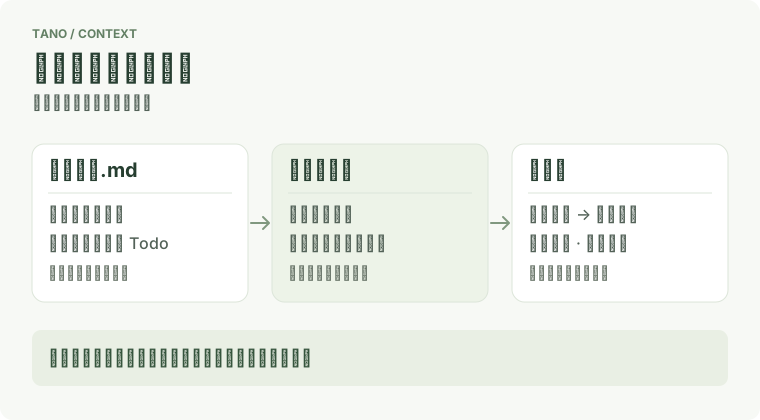
选中文档中的行动项,使用创建 Todo 的入口,确认任务名称。来源文档和选区会进入任务描述,原文保留并追加任务引用;无需先填日期。
如果任务创建成功、原文引用回写失败,先检查提示并重试回写。重试会复用已经创建的任务,也可选择把引用补到文末。
编辑与追踪
点击侧栏或日历中的事项名称,打开任务/事件详情,编辑描述、完成状态、安排和截止日期。工作区任务描述可以搜索并插入文档引用;文档与任务详情中的「引用了什么」「被谁引用」可帮助你返回上下文。
关闭或跳转前处理未保存修改。发生冲突时保留草稿,按提示核对或另存副本。需要接入外部服务时,阅读日历与 Todo 同步。
团队分配与交付审阅
在线工作区中的任务可分配给成员。人物记录需要绑定成员账号,才会进入该账号的「分配给我」列表并产生相应通知;人物关系本身不授予工作区权限。标记通知已读不会完成任务。
需要交付审阅时,执行者选择已保存的结果文档和具有编辑权限的审阅成员,再提交。审阅者可以要求修改,或通过并完成原任务。结果文档或任务要求变化后,需要重新提交,旧提交不能直接通过。具体分配入口见在线工作区。
重复任务
在工作区任务详情设置每天、每周或每月规则,以及间隔和结束日期。完成当前任务并保存后,选择「预览下一次」,核对日期、负责人和关联,再确认创建。
下一次实例保留文档引用和负责人,清除完成状态、交付审阅及外部同步身份。相同周期重复确认不会创建两份。规则在来源任务上修改;系统不会在后台自动补建历史任务。
也可以让助手查询已有任务、建议改期或整理周报,每项修改仍需你确认。